IDM下载MSI文件:Windows安装程序
对于很多Windows用户来说,MSI文件是安装应用程序的重要格式。遇到需要下载安装程序时,如果用普通浏览器下载速度慢或经常中断,推荐使用Internet Download Manager(IDM)。这篇文章将以新手引导的角度,手把手教你如何使用IDM高效下载MSI文件,同时介绍IDM的一些优势和实用技巧。
什么是IDM及其优势?
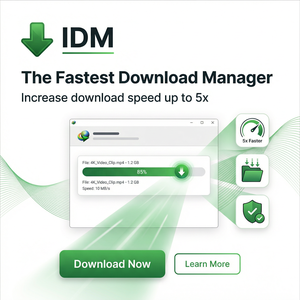
IDM,即Internet Download Manager,是一款广受欢迎的下载工具。它通过多线程技术将一个文件分成多个部分同时下载,大大提升下载速度。同时,IDM支持断点续传,即使网络中断也能从断点继续下载,无需重新开始。
此外,IDM还能与主流浏览器无缝集成,自动捕获网页中的下载链接,包括MSI安装包,操作非常方便。
如何使用IDM下载MSI文件?
下面是详细的操作步骤,适合刚接触IDM的新手:
- 下载安装IDM:访问官方主页https://www.internetdownloadmanager.com,下载并安装最新版本的IDM。
- 集成浏览器:安装完成后,启动IDM,通常会自动提示安装浏览器插件。确认安装插件,IDM即可自动捕捉你浏览器中的下载链接。
- 寻找MSI文件链接:在下载需要的Windows安装程序时,找到对应的MSI文件下载链接。例如,官网或者可信的软件下载站。
- 用IDM下载:点击MSI链接,如果集成正常,IDM会弹出下载对话框。你也可以复制链接,在IDM主界面点击“添加URL”,粘贴链接并开始下载。
- 管理下载任务:在IDM界面你可以查看下载进度、暂停、继续或调整下载文件的保存路径。
IDM下载MSI文件的实用技巧
为了让你的下载体验更加顺畅,下面分享几个实用建议:
- 开启动态分段技术:IDM默认启用动态分段技术,根据网络状况动态调整分段数,保证下载速度最优。
- 设置断点续传:打开IDM选项,确认“启用断点续传”,这样即使断网也不用担心下载失败。
- 调整下载速度限制:如果你同时需要上网冲浪,可以设置IDM的最大下载速度,避免占用全部带宽。
- 定期更新IDM:保持IDM为最新版本,可以确保兼容最新浏览器和文件格式,提升稳定性。
- 避免下载假冒MSI文件:建议只从官方网站或可信渠道下载MSI安装包,避免安全风险。
总结和建议
总之,IDM是下载Windows安装程序MSI文件的强大工具,凭借其多线程下载、断点续传和浏览器集成功能,让下载过程更快更稳定。对于新手来说,只要按照上面提到的步骤操作,几分钟内就能掌握基本用法。
如果你经常需要下载安装包,强烈建议安装IDM,提升下载效率和体验。更多下载技巧和信息,可以访问IDM官方页面了解最新动态和教程。