IDM与云服务集成完整方案
作为一款广受欢迎的下载管理工具,Internet Download Manager(IDM)以其多线程下载、断点续传、浏览器无缝集成以及动态分段技术赢得了大量用户的青睐。然而,随着云存储和云服务的普及,如何将IDM与各类云服务结合,实现下载文件的云端管理,成为不少用户关注的焦点。本文将以技术博主的视角,深入浅出地讲解IDM与云服务集成的完整方案,帮助大家打造高效便捷的下载+云端存储体验。
一、IDM的核心技术原理简析
在探讨集成方案之前,先简要了解IDM的关键技术原理:
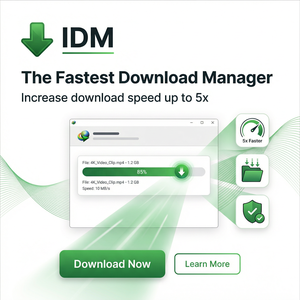
- 多线程下载:IDM将单个文件分割成多个小块并行下载,大大提升了下载速度。
- 断点续传:在下载中断后,IDM能从中断位置继续,避免重复下载已完成部分。
- 浏览器集成:通过浏览器扩展,IDM能够自动捕获网页中的下载链接,方便用户一键下载。
- 动态分段技术:根据服务器响应动态调整分段数量,优化下载性能和稳定性。
这些技术特性为后续与云服务的集成提供了坚实的基础,确保文件下载快速且稳定。
二、为何要将IDM与云服务集成?
随着工作及生活对远程文件访问和多设备协同的需求提升,单纯的本地下载已经无法满足高效管理的需求。将IDM与云服务集成拥有以下优势:
- 自动同步:下载完成后文件自动上传至云端,避免本地空间不足或数据丢失。
- 跨设备访问:云端存储支持多设备访问,随时随地查看和使用下载文件。
- 方便分享:云端文件可生成共享链接,便于团队协作和文件分发。
- 备份安全:云服务具备备份和灾备能力,确保重要文件安全可靠。
基于这些需求,本文接下来将重点介绍具体的集成方法和实操步骤。
三、IDM与云服务集成方案详解
1. 选择合适的云服务平台
目前市面上主流云服务包括OneDrive、Google Drive、Dropbox等,选择时建议考虑:
- 是否支持本地同步客户端,方便与IDM下载文件夹自动关联
- 存储容量及付费政策
- 多设备同步及分享功能
本文以Google Drive为例,讲解后续挂载和同步步骤。
2. 配置IDM下载目录为云同步文件夹
安装并登录Google Drive桌面客户端后,会在系统生成一个默认同步文件夹(例如“Google Drive”)。
- 打开IDM,进入“选项”→“保存到”标签。
- 点击“浏览”选择Google Drive同步文件夹作为默认下载路径。
- 确认保存设置。
此举使得IDM下载完成的文件自动保存在云同步目录,客户端会自动将文件上传到云端。
3. 利用批处理脚本实现IDM下载完成后自动上传
某些场景下可能需要下载完成后执行自定义操作(例如强制刷新云端等)。IDM支持下载完成后自动执行程序,我们可结合批处理脚本实现更灵活的云端上传管理。
- 编写上传脚本,例如调用rclone(支持与大多数云服务互联的命令行工具)将文件上传至自定义目录。
- 打开IDM选项,进入“下载完成”设置,勾选“执行自定义程序”并选择上述脚本。
- IDM在每次下载完成后会自动执行脚本,实现文件上传或同步。
示例rclone命令:
rclone copy "C:\Users\用户名\Downloads\新下载文件" remote:backup_folder
需根据实际情况配置rclone远程名称和路径。
4. 浏览器与IDM集成,提升自动捕获与云存储效率
IDM支持Chrome、Firefox等主流浏览器插件,自动捕获网页上的下载链接,减少用户手动复制粘贴的步骤。结合云同步配置,可以做到:
- 浏览器中点击下载链接,IDM自动弹出下载界面,默认保存到云同步文件夹。
- 下载过程中支持断点续传,保证长文件下载稳定。
- 下载完成自动上传到云端,无需二次操作。
此流程极大提升了下载便捷性和文件管理效率。
四、总结与实用建议
通过上述方案,将IDM与云服务有效结合,实现了下载速度与文件管理的双重优化。几点建议供大家参考:
- 合理规划云端目录:避免下载文件夹过于杂乱,建议按项目或日期分类,提高长期管理效率。
- 定期检查同步状态:确保云客户端正常运行,避免文件上传滞后。
- 结合条件自动化工具:如IFTTT、Zapier等,可进一步实现下载文件的自动分类、备份操作。
- 关注IDM官方更新:访问IDM官网https://www.internetdownloadmanager.com,获取最新版本和插件提升体验。
总体来说,IDM强大的多线程和断点续传技术,配合灵活的云服务同步机制,能帮助用户打造专业、高效且安全的下载+云端存储体系。希望本文能给你在实际应用中提供实用的指导和启发!