IDM专注模式:工作时限制下载
在现代办公环境中,网络下载常常是工作与娱乐之间的双刃剑。Internet Download Manager(IDM)作为一款广受欢迎的下载管理工具,凭借其多线程下载、断点续传以及动态分段技术,极大提升了下载速度和稳定性。然而,当我们在工作时,如果不加限制,IDM的高频率高速下载可能会占用宝贵的带宽资源,影响工作效率。本文将围绕“IDM专注模式”这一主题,详细介绍如何利用IDM的功能在工作时合理限制下载,提升专注力,确保网络资源的最佳利用。
一、IDM下载原理简析
理解IDM的工作原理有助于我们更好地控制下载过程。IDM通过将一个下载任务拆分成多个小部分,每个部分独立建立连接,实现多线程下载。这种方式有效利用带宽,同时还能通过断点续传功能应对网络中断,避免重复下载。
此外,IDM支持动态分段技术,根据网络状况动态调整线程数目与下载速度,保证了下载的高效与稳定。虽然这些特性极大提升下载体验,但当处于办公环境时,无节制的高速下载会挤占网络带宽,导致其他业务受到影响。因此,我们需要“专注模式”来限制下载行为。
二、启用IDM专注模式的方法
IDM本身没有直接命名为“专注模式”的功能,但我们可以通过组合其内置的带宽限制、计划任务和队列管理功能,来模拟专注模式,实现在工作时间段限制下载。
步骤一:设置带宽限制
- 打开IDM主界面,点击菜单栏中的 “下载” → “速度限制” → “设置速度限制”。
- 在弹出的设置框中,勾选“启用速度限制”并根据你的网络带宽设置一个合适的数值(例如:500KB/s)。
- 点击“确定”保存设置。
此操作保证IDM下载不会占用全部带宽,留出空间供工作使用。
步骤二:利用计划任务自动切换下载速度
- 进入IDM主界面,点击 “下载” → “计划”。
- 新建一个计划任务,为工作时间段设定下载速度限制,如早上9点至下午6点启用带宽限制。
- 在非工作时间段取消限制或者关闭下载任务,保证下载在空闲时间完成。
- 保存计划,确保IDM按时自动调整下载策略。
通过此功能,IDM可以智能配合你的作息,实现“专注模式”。
步骤三:使用队列管理功能合理安排下载任务
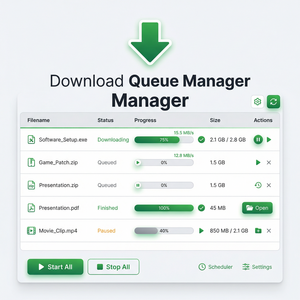
- 点击IDM主界面的“计划”按钮,进入“队列”管理界面。
- 将待下载的文件添加到不同队列,例如“工作时间下载”、“休息时间下载”。
- 为不同队列设置不同的带宽和下载时间,确保工作时段队列限制下载,空闲时段队列全速运行。
这种方法更加灵活,适合需要同时管理大量下载任务的用户。
三、实用建议和注意事项
- 合理规划下载任务:工作时优先处理紧急下载,非急需文件安排在休息时间。
- 监控网络状态:利用IDM的下载图表观察带宽占用情况,调整带宽限制参数。
- 结合浏览器集成:IDM集成主要浏览器,自动捕获下载链接,方便管理大量下载。
- 更新IDM版本:保持软件最新版,确保稳定性和获得最新的下载优化。
总结
通过本文介绍的操作步骤和理念,任何IDM用户都能轻松实现工作时的专注模式,在保证项目进度的同时,避免下载任务干扰工作效率。合理利用IDM内置的带宽限制、计划任务和队列等功能,不仅能提升网络带宽利用率,还能助力打造高效、专注的工作环境。
更多关于IDM的功能和下载技巧,欢迎访问IDM官方网站了解详细信息。